 Oktober 15, 2026

Materi Praktikum Konfigurasi Interfaces dan DCHP
Materi DHCP Server dapat diakses pada link di bawah ini !
1. Klik 👉 Materi dan LKPD
2. Klik 👉 Asesmen Diagnostik
3. Klik 👉 Pretest DHCP Server
4. Klik 👉 Postest DHCP Server
5. Klik👉 Video Tutorial Konfigurasi DHCP Server di Linux Debian 11

Materi Menginstalasi Sistem Operasi Jaringan Silahkan di akses pada link di bawah ini !
1. Klik 👉 Materi Sistem Operasi Jaringan dan Lembar Kerja
2. Klik 👉 Asesmen Diagnostic Non Kognitif
3. Klik 👉 Pretest (Asesmen Kognitif)
4. Klik 👉 Post Test (Evaluasi Pengetahuan)
Video Tutorial dapat dilihat di Channel Youtube saya 👉 Video Tutorial Instalasi Sistem Operasi Jaringan
Materi Konfigurasi Web Server Silahkan di akses pada link di bawah ini !
1. Klik 👉 Materi Web Server dan Lembar Kerja
👉 Materi Praktikum Web Serverr
2. Klik 👉 Asesmen Diagnostic Non Kognitif
3. Klik 👉 Pretest (Asesmen Kognitif)
4. Klik 👉 Post Test (Evaluasi Pengetahuan)
Video Tutorial di Channel Youtube saya 👉

ROUTING DINAMIS
Konfigurasi Routing RIP di Cisco Packet Tracer
Setelah mempelajari
routing statis, selanjutnya kita akan mempelajari routing dinamis (Dynamic
Routing). Routing dinamis sendiri memiliki beberapa macam protokolnya,
diantaranya RIP (Routing Information Protocol), IGRP (Interior Gateway Routing
Protocol), OSPF (Open Short Path First), EIGRP (Enchanced Inferior Gateway
Protocol), dan BGP (Border Gateway Protocol).
Nah, Pada artikel kali ini kita akan membahas
salah satunya yaitu tentang Routing Information Protocol (RIP), yang mana untuk
proses konfigurasinya sendiri terbilang cukup mudah.
Routing Information Protocol (RIP)
RIP (Routing
Information Protocol) adalah sebuah protokol routing dinamis yang digunakan
dalam jaringan LAN (Local Area Network) dan WAN (Wide Area Network). Protokol
ini menggunakan algoritma Distance – Vector Routing.
Protokol RIP
memberikan update routing table berdasarkan router yang terhubung
langsung, kemudian router selanjutnya akan memberikan informasi mengenai router
selanjutnya yang terhubung dengan router tersebut. Dan informasi yang
ditukarkan oleh RIP ini adalah Host, Network, Subnet, rute default.
Konfigurasi Routing RIP di Cisco Packet Tracer
Pertama buatlah topologi seperti gambar
berikut:

Keterangan :
Berikut tabel pengalamatan IP Address agar
lebih jelas:
|
Device Name |
Port |
IP Address |
Subnet mask |
|
Router 0 |
Se2/0 |
192.168.1.1 |
255.255.255.0 |
|
Fa0/0 |
192.168.3.1 |
255.255.255.0 |
|
|
Router 1 |
Se2/0 |
192.168.1.2 |
255.255.255.0 |
|
Fa0/0 |
192.168.4.1 |
255.255.255.0 |
|
|
Se3/0 |
192.168.2.1 |
255.255.255.0 |
|
|
Router 2 |
Se2/0 |
192.168.2.2 |
255.255.255.0 |
|
Fa0/0 |
192.168.5.1 |
255.255.255.0 |
|
|
PC 0 |
|
192.168.3.2 |
255.255.255.0 |
|
PC 1 |
|
192.168.3.3 |
255.255.255.0 |
|
PC 2 |
|
192.168.4.2 |
255.255.255.0 |
|
PC 3 |
|
192.168.4.3 |
255.255.255.0 |
|
PC 4 |
|
192.168.5.2 |
255.255.255.0 |
|
PC 5 |
|
192.168.5.3 |
255.255.255.0 |
Setelah mempelajari tabel pengalamatan di
atas, langsung saja kita ke konfigurasinya.
Konfigurasi Routing RIP (Routing Information
Protocol)
Untuk langkah awalnya kita konfigurasikan
terlebih dahulu IP untuk router nya, yang nantinya juga digunakan sebagai
gateway.
Konfigurasi router 0 CLI.
Caranya klik pada Router 0 >> CLI >>
lalu konfigurasikan seperti berikut:
|
Router>en |
Konfigurasi router 1 CLI.
Klik pada Router 1 >> CLI >>
lalu konfigurasikan seperti berikut:
|
Router>en |
Konfigurasi router 2 CLI.
Caranya klik pada Router 2 >> CLI >>
lalu konfigurasikan seperti berikut:
|
Router>en Router(config)#router
rip |
Setelah selesai mendaftarkan IP di router,
selanjutnya langsung saja kita Konfigurasi Routing RIP nya.
Pertama pada Router 0
Caranya klik pada Router 0 >> CLI >>
lalu konfigurasikan seperti berikut:
|
Router>en |
Selanjutnya pada Router 1
Langkahnya sama yaitu klik pada Router 1 >> CLI >>
lalu konfigurasikan seperti berikut:
|
Router>en |
Terakhir pada Router 2
Caranya klik pada Router 2 >> CLI >>
lalu konfigurasikan seperti berikut:
|
Router>en |
Kemudian konfigurasi setiap PC dengan IP Address
yang terdapat di tabel di atas.
|
*PC0 : |
|
*PC1 : |
|
*PC2 : |
|
*PC3 : |
|
*PC4 : |
|
*PC5 : |
Untuk mengujinya kita bisa coba test ping
dari setiap PC ke PC lainnya.
Caranya klik PC >> Command Prompt.
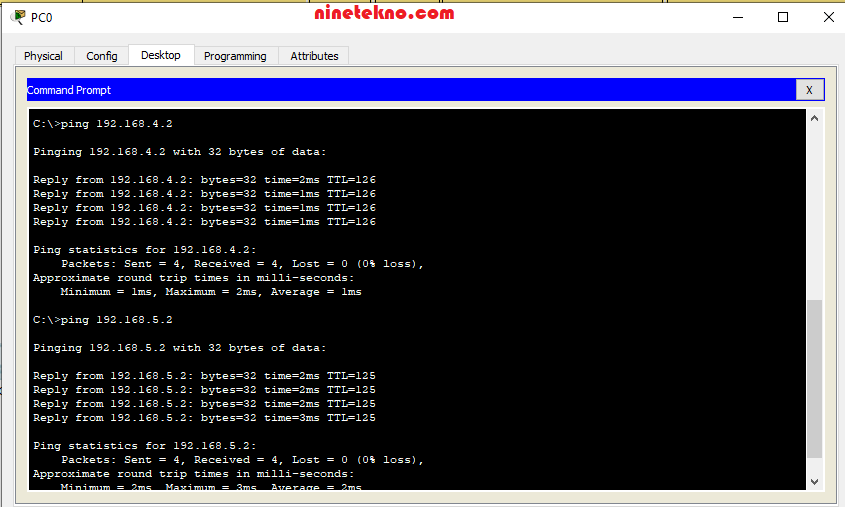
Berikut contoh ping dari PC0 ke PC2 dan PC 4.

Jika berhasil akan tampil seperti gambar di
atas.
Inter-VLAN Routing adalah proses meneruskan lalu lintas jaringan dari
satu VLAN ke VLAN yang lain.
Terdapat 3 opsi Inter-VLAN Routing, yaitu:


Sebelum melakukan instalasi samba, kita konfigurasi IP Address pada server debian terlebih dahulu dengan cara :


Lalu kita aktifkan ip forward
pada file syctl.conf dengan cara :


Selanjutnya kita akan
menginstal aplikasi samba, namun kita aktifkan DVD-Binary 1 terlebih dahulu


Buatlah direktori/folder yang akan di-share dengan perintah

Lalu konfigurasi file smb.conf


Ubah hak akses agar file pada direktori tersebut bisa
diakses semua user


Setelah itu restart layanan dengan
perintah


Folder yang telah kita share tadi pada server debian sudah muncul di client windows. sukses